lunes, 22 de febrero de 2016

BLOQUE VI TABLAS

QUE ES UNA TABLA?

Es un recuadro rectangular visible o invisible, que permite que se le inserte dentro de ella texto, otras tablas, celdas, imágenes, etc.
Las tablas permiten darle un formato determinado a un documento.


3.6.1 CREACION DE TABLA (Insertar tabla e introducción de texto en tabla)

INSERTAR TABLA
1.Haga clic donde desee insertar una tabla.
2.En la ficha Insertar, dentro del grupo Tablas, haga clic en Tabla y, a continuación, bajo Insertar tabla, seleccione el número de filas y columnas que desea usar.

INTRODUCCIÓN DE TEXTO EN LA TABLA

Primero que nada se inserta la tabla, cuando este insertada le damos clic izquierdo del mouse en la celda de la tabla y se activara para insertar el texto.

3.6.2 EDICION DE UNA TABLA

SELECCIONAR UNA TABLA
Ya que tengas tu tabla insertada en Word dando clic
Se selecciona la tabla y aparecen dos nuevas fichas para su edición
COMBINAR CELDAS
Se seleccionan las celdas que se decean combinar dando clic izquierdo aparecera una serie de opciones en las cuales se encuentra combinar celdas.

DIVIDIR CELDAS
Las celdas ya combinadas para poderlas dividir las celdas damos clic izquierdo del mouse y aparecerán una serie de opciones en las cuales aparecerá dividir celdas.

DIVIDIR TABLA
Primero seleccionamos la parte superior  que se desea dividir 
Después en la parte de arriba se activara la ficha de presentación en la cual esta la opción dividir tabla.
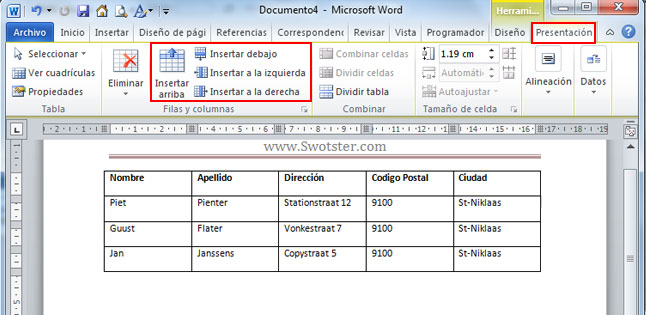
INSERTAR FILAS Y COLUMNAS
En caso de las filas seleccionamos la fila y después se activara la la ficha de presentación, al presionar la ficha aparecerá  la opción insertar arriba o abajo y seleccionaremos la opción según como lo requeríamos.

En caso de las columnas seleccionamos la columna y después se activara  la ficha de presentación, al presionar la ficha aparecerá  la opción insertar derecha o izquierda y seleccionaremos la opción según como lo requeríamos.
ELIMINAR FILAS Y COLUMNAS
Al seleccionar la fila o columna se activa la ficha presentación y aparecerá eliminar y te dará las opciones de eliminar fila, columna, tabla o celda. 
MODIFICAR EL ANCHO DE COLUMNA Y EL ALTO DE LA FILA
Al momento de seleccionar  la celda o celdas aparecera la ficha de presentacion en la cual nos aparecera las opciones de ajustar el ancho y el alto de las mismas.

CONVERTIR TEXTO EN TABLA
Separamos el texto con tabulaciones o comas, después lo seleccionamos y nos vamos a la ficha de insertar y en la opción tabla le damos clic y nos aparecerán opciones y entre ellas estará convertir texto en tabla.
Despues le damos clic y nos aparecera unas opcione en las cuales podremos personalizar nuestra nueva tabla.

3.6.3 FORMATO DE UNA TABLA

FORMATO AUTOMATICO DE TABLA,BORDES Y SOMBREADO
Seleccionamos la tabla y se activara la ficha de diseño, en ella estarán las opciones de sombreado, borde y el formato de la tabla la cual se mostrara a continuación.


BLOQUE V Manipular las Aplicaciones de Revisión e Impresión de Documentos Electrónicos

3.5.1 MANIPULAR LAS OPCIONES DE REVISIÓN E IMPRESIÓN DE DOCUMENTOS ELECTRÓNICOS 

Para imprimir un documento en Word 2013 sigue estos pasos:

Paso 1: 
Ingresa al panel Impresión, haciendo clic en la pestaña Archivo para acceder a la vista Backstage.

Paso 2:
En el menú del lado izquierdo de la Vista Backstage, selecciona la opción Imprimir.

Paso 3:
En el panel derecho te aparecerá un menú para que realices las configuraciones necesarias antes de imprimir. Configura tu documento como desees.

Paso 4:
Para finalizar haz clic en el botón Imprimir.


Impresión personalizada:

Algunas veces no es necesario imprimir todo el documento, así que la opción Impresión personalizada te puede servir para imprimir un documento según tus necesidades.
Para imprimir una página debes separar los números de las páginas que vas a imprimir por medio de comas. Por ejemplo: 1, 3, 8... Pero si lo que deseas es imprimir un rango de páginas debes separar los números por medio de guiones. Por ejemplo si vas a imprimir solo las páginas de la 10 a la 15 en un documento, debes escribir el rango de la siguiente forma: 10-15.
Paso 1:
Ingresa al panel Imprimir. Para ello, accede a la vista Backstage y haz clic en la opciónImprimir, ubicada en el menú del lado izquierdo.

Paso 2:

En la opción Rango de impresión selecciona la opción Impresión personalizada, y en el espacio Páginas ingresa el número de cada una de las páginas que quieres imprimir.

Paso 3:

Haz clic en el botón Imprimir, y listo.


3.5.2 VERIFICAR LA ORTOGRAFÍA, GRAMÁTICA Y APLICAR AUTO CORRECCIONES AL DOCUMENTO

Para corregir errores ortográficos y gramaticales
Paso 1:
Ubica el cursor sobre la palabra subrayada de rojo o verde y haz clic en la pestaña Revisar  que se encuentra en la parte superior de la Cinta de opciones entre las pestañas Correspondencia  y Vista.

Paso 2:
Del grupo Revisión selecciona el comando  Ortografía y gramática.

Paso 3:
Aparecerá un cuadro de diálogo con diferentes opciones para corregir el error:
Ortografía y gramática
Omitir una vez
Si haces clic en esta opción quitarás la línea que está señalando el error pero la palabra no cambiará.

Agregar al diccionario
Al hacer clic en esta opción agregarás una palabra que el diccionario no reconoce, ya que no existe.

Ignorar todo
Si escoges esta opción omitirá todas las palabras iguales que estén señaladas por el corrector.

3.5.3 MANIPULAR LAS OPCIONES DE IMPRESIÓN


CONCEPTO DE IMPRIMIR: Significa marcar en el papel o en otra materia las letras y otros caracteres gráficos mediante procedimientos adecuados.

Puedes imprimir de dos formas:
1.  DESDE LA OPCIÓN DE MENÚ IMPRESIÓN RÁPIDA; que se encuentra dentro del menú Imprimir del Botón Office. Se utiliza cuando no queremos cambiar ninguna característica de impresión.

2. DESDE LA OPCIÓN DE MENÚ IMPRIMIR;  también presionando las teclas (CTRL+P) que se encuentra en   el Botón Office. Cuando queremos cambiar alguna característica de impresión.

DESDE LA OPCIÓN DE MENÚ IMPRESIÓN RÁPIDA.

Clic en el Botón Office, se hace clic en la flecha que aparece a la derecha del comando Imprimir y se selecciona la opción Impresión rápida.
Nuestro documento se imprime directamente. En este caso se imprimen todas las páginas del documento, con las opciones definidas en ese momento.


DESDE EL COMANDO IMPRIMIR.

Desde el Botón Office, seleccionar Imprimir o bien directamente (CTRL+P), aparecerá el cuadro de diálogo que ves a continuación.


Rellenamos las opciones deseadas (Todo, Pagina actual, Paginas, Numero de copias, etc.) y pulsamos el botón Aceptar.

Nombre:En el recuadro Impresora, podemos elegir la impresora por la que queremos que salga la impresión.

Imprimir a archivo: activar esta casilla si queremos imprimir en un archivo en lugar de papel.

Doble cara manual: Permite imprimir por ambos lados del papel, pero el cambio de lado se tiene que hacer manualmente.

Intervalo de Paginas.

Todo:Imprime todo el documento.

Página actual:Imprime la página en la que se encuentra situado el punto de inserción en ese momento.
Selección:Si tenemos seleccionada alguna parte del documento, podemos pinchar en esta opción para que nos imprima únicamente el texto seleccionado.

Páginas: Permite indicar qué páginas queremos que nos imprima.

Copias: Se indica el número de copias que queremos.

Zoom: En el recuadro Zoom tenemos dos opciones.

Páginas por hoja:Permite elegir cuántas páginas por hoja deseamos, por ejemplo 4 imprimiría 4 páginas en una sola hoja de papel.

Escalar al tamaño del papel:Permite indicar el papel que tenemos en nuestra impresora, por ejemplo A4.(Bielsa, 2006).

Página actual:Imprime la página en la que se encuentra situado el punto de inserción en ese momento.
Selección:Si tenemos seleccionada alguna parte del documento, podemos pinchar en esta opción para que nos imprima únicamente el texto seleccionado.

Bloque IV Manipular Objetos

3.4.1 Insertar imagenes , lineas, formas y letras de arte 

Pasos para insertar una imagen
Paso 1:
Ubica el sitio del archivo donde quieres ver la imagen, haz clic en la ficha  Insertar que se encuentra en la Cinta de Opciones y con un clic, escoge la opción  Imagen.
Comando Imagen
Comando Imagen
 Insertar imagen

Paso 2:

Aparecerá un cuadro de diálogo, el cual te permitirá examinar el sitio donde tienes la imagen que quieres insertar.  

Paso 3:
Con un clic, escoge la imagen que deseas insertar.  
Insertar imagen
Paso 4:

Haz clic en el botón Insertar. Verás que la imagen queda insertada dentro del archivo.

Insertar una línea al escribir unos pocos caracteres

La forma más rápida de agregar una línea horizontal a los mensajes de correo electrónico es usar la función Autoformato. Cuando escribe algunos caracteres tres veces y luego presiona Entrar, dichos caracteres se convierten de inmediato en una línea horizontal.

Sitúe el cursor en el punto donde desea insertar la línea horizontal.

Siga uno de estos procedimientos:


Insertar una línea horizontal gráfica

Sitúe el cursor en el punto donde desea insertar la línea horizontal.

En la ficha Formato de texto, en el grupo Párrafo, haga clic en la flecha abajo del comando Bordes y sombreado.
Flecha abajo junto al comando Bordes y sombreado

Flecha abajo junto al comando Bordes y sombreado

Haga clic en Bordes y sombreado.

En el cuadro de diálogo Bordes y sombreado, haga clic en Línea horizontal.

Haga clic en una de las líneas gráficas que se muestran y, a continuación, haga clic en Aceptar.

3.4.2 Manipular imagenes , lineas, formas y letras de arte 
3.4.3 Editar y Aplicar Fomato a  imagenes , lineas, formas y letras de arte 


Cuando seleccionas la imagen que has insertado en un documento de Word 2010, verás que aparece una nueva ficha en la Cinta de Opciones. La ficha Formato, en la que encontrarás todas las opciones para editar tus imágenes.

Herramientas de imagen


Grupo Ajustar

Encontrarás todas las opciones que te permitirán mejorar la calidad de la imagen. Podrás cambiar el color, corregir el brillo o la nitidez, agregarle efectos que harán mucho más profesional la imagen o quitarle el fondo.
Optiimizar el pero de la imagen
Además, podrás optimizar el peso de la imagen, sin que pierda calidad, para enviarla por correo electrónico, por ejemplo. Esto lo haces con la herramienta que se encuentra señalada dentro del recuadro de color rojo.

Grupo Estilos de imagen

Podrás encontrar diferentes herramientas que te permitirán personalizar el aspecto.
Estilos

Grupo Organizar

Encontrarás todas las herramientas que te permitirán ubicar la imagen dentro de un documento de Word. Podrás ponerla en el centro, en la parte izquierda o superior de la página. Si tienes otros elementos dentro del documento, como gráficos o texto, podrás poner la imagen delante de esos elementos o enviarla al fondo.

¿Cómo ajustar el tamaño?

Opción 1:
Selecciona la imagen y arrastra el mouse desde las puntas.  

Opción 2:
Si quieres tener un tamaño más exacto y proporcional, puedes utilizar las herramientas del grupo Tamaño.


3.4.4 Insertar Y Manipular Gráficos


 En Microsoft Word 2010, puede insertar muchos tipos de datos y gráficos, como los gráficos de columnas, gráficos de líneas, gráficos circulares, gráficos de barras, gráficas de área, gráficas de dispersión, gráficos de cotizaciones, gráficos de superficie, los gráficos de anillos, los gráficos de burbujas, de radar gráficos.

¿Cómo?

Icon image
En la ficha Insertar, en el grupo Ilustraciones, haga clic en Gráfico.
cinta de office 14
Icon image
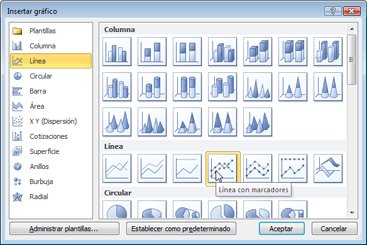
En el cuadro de diálogo Insertar gráfico, haga clic en las flechas para desplazarse por los tipos de gráficos.
Seleccione el tipo de gráfico que desee y, a continuación, haga clic en Aceptar.
Puede elegir entre varios tipos de gráficos diferentes en el cuadro de diálogo Insertar gráfico.
Cuando coloca el puntero del mouse sobre algún tipo de gráfico, aparece la información en pantalla con el nombre.
Icon image
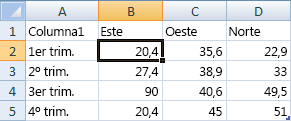
Editar los datos en Excel 2010.
Cuando haya terminado de editar los datos, puede cerrar Excel.
Datos de ejemplo para el gráfico
Datos de ejemplo en una hoja de cálculo de Excel


Formas de editar la imagen 

domingo, 21 de febrero de 2016

BLOQUE III FORMATO Y CONFIGURACIÓN DE DOCUMENTOS

3.3.1 CONFIGURAR LAS CARACTERÍSTICAS DEL DOCUMENTO ELECTRONICO

CARACTERÍSTICAS  DE UN DOCUMENTO ELECTRÓNICO


Es capaz de almacenar información tanto en forma de texto, imágenes diagramas etc.

*Se opera desde un ordenador o PC
*No tiene limite de caracteres.
*Es virtual
*Optimiza los recursos de recuperación de la información en cuanto formato y tiempo
*Eficacia de realizar transacciones en la información
*Facilita el proceso del texto y da recuperación de respaldo ala información
*El archivo recibe un nombre y un formato para guardarlo en un directorio, subdirectorio o carpeta dado por el individuo almacenado en el equipo de computo.

 3.3.2 MODIFICAR LAS CARACTERÍSTICAS DE LA FUENTE

Cambiar el tipo de fuente

Paso 1:

Selecciona el texto que deseas modificar.

Paso 2:

Haz clic en la flecha que encuentras junto al cuadro Fuente de la pestaña Inicio.

Paso 3:

Mueve el cursor sobre las diferentes fuentes que se despliegan. Podrás ver cómo lucen.

Paso 4:

Finalmente, escoge el tipo de letra quieres en tu documento haciendo clic sobre él.
Cambiar el tipo de fuente

Cambiar tamaño de fuente

Paso 1:

Selecciona el fragmento de texto que quieres modificar.  
Cambiar tamaño de fuente

Paso 2:

Haz clic en la flecha que encuentras junto al cuadro Tamaño de fuente.   

Paso 3:

Mueve el cursor sobre los números que se despliegan para que cómo luce cada tamaño.   

Paso 4:

Escoge el tamaño que deseas haciendo clic sobre él.

Cambiar el color de la letra

Si quieres cambiar el color del texto, sigue los pasos que encontrarás a continuación:  

Paso 1:

Selecciona un texto para modificar su color y haz clic en la flecha que se encuentra junto al comando Color de fuente.  

Paso 2:

Te aparecerá una paleta de colores. Ahora, pasa el mouse sobre cualquiera ellos y verás cómo luciría el texto con él.   

Paso 3:

Finalmente, haz clic sobre el color que quieras que tenga el texto.
Si haces clic en Más colores, se abrirá un cuadro de diálogo con una amplia paleta de colores.Cambiar el color de la letra


Resaltar texto en Word 2010 

Paso 1:

Selecciona el texto que deseas resaltar y haz clic en la flecha que se encuentra junto al comando Resaltado.  

Paso 2:

Resaltar texto en Word 2010Si quieres ver cómo lucen los colores en el texto, solo debes mover el mouse sobre ellos.

Paso 3:

Elige un color haciendo clic sobre él.
 3.3.2 MODIFICAR PARRAFOS DEL DOCUMENTO ELECTRONICO


INTERLINEADO
El modo más rápido de cambiar o aumentar el espaciado o el interlineado que aparece entre las líneas de texto o entre los párrafos en un documento entero es usar el botón Espaciado entre párrafos de la pestaña Diseño, que cambia estos dos parámetros al mismo tiempo.
  1. Haga clic en Diseño > Espaciado entre párrafos.
  2. Menú Espaciado entre párrafos
    Mueva el cursor sobre las distintas opciones de espaciado entre párrafos que hay en Integrado y observe cómo cambia el interlineado.
  3. Haga clic en la opción que desee. Si quiere usar un espaciado sencillo en el documento, elija Sin espacio entre párrafos.
Esto reemplaza la configuración del conjunto de estilos que esté usando actualmente. Si, posteriormente, decide que prefiere volver a la configuración original, vuelva a hacer clic en Diseño > Espaciado entre párrafos y elija la opción en Conjunto de estilos, que puede ser Predeterminado (como se muestra arriba) o el nombre del conjunto de estilos que esté usando actualmente.

Cambiar el interlineado en una parte del documento

Para cambiar el interlineado solo en parte de un documento:
  1. Seleccione los párrafos que desea cambiar.
  2. En la pestaña Inicio, haga clic en el botón Espaciado entre líneas y párrafos.
    Menú Espaciado entre líneas y párrafos
  3. Elija el número de interlineados que desea o haga clic en Opciones de interlineado al final del menú. Después, seleccione las opciones que prefiera en el cuadro de diálogo Párrafo, en Espaciado
    Cuadro de diálogo Párrafo 
    Para cambiar el espaciado que precede o sigue a los párrafos seleccionados, haga clic en la flecha situada junto a Anterior o Posterior y escriba el espacio que desea.
SANGRIAS

Para realizar cambios precisos en las sangrías y el espaciado, o para realizar varios cambios de forma simultánea, abra el cuadro de diálogo Párrafo y haga clic en la ficha Sangría y espacio.
  1. Seleccione el texto que desee ajustar.
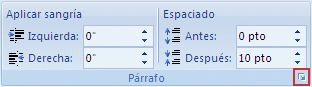
  2. Haga clic en el selector de cuadro de diálogo Párrafo de la ficha Inicio o de la ficha Diseño de página.
Selector de cuadro de diálogo de Párrafo
3.Si fuera necesario, haga clic en la ficha Sangría y espacio.
4.Elija la configuración y, a continuación, haga clic en Aceptar.

TABULACIONES

Si desea que las tabulaciones estén situadas en posiciones exactas que no pueda conseguir haciendo clic en la regla, o si desea insertar un carácter específico (carácter de relleno) delante de la tabulación, puede utilizar el cuadro de diálogo Tabulaciones. Para mostrar este cuadro de diálogo, haga doble clic en cualquier tabulación de la regla.
Para mostrar el cuadro de diálogo Tabulación, haga doble clic en cualquier pestaña detener en la regla, o haga lo siguiente:
  1. En la pestaña Diseño de página, haga clic en el selector del cuadro de diálogo Párrafo.
    Iniciador del cuadro de diálogo Párrafo
  2. En el cuadro de diálogo Párrafo, haga clic en Tabulaciones.

Utilizar la regla horizontal para establecer las tabulaciones

  • De forma predeterminada, cuando se abre un nuevo documento en blanco, no hay ninguna tabulación en la regla.
  • Las dos últimas opciones del selector de tabulaciones son, en realidad, para las sangrías. Se puede hacer clic en ellas y, a continuación, hacer clic en la regla para colocar las sangrías, en lugar de deslizar por la regla los marcadores de sangría. Haga clic en Sangría de primera línea Imagen del botón y, a continuación, haga clic en la mitad superior de la regla horizontal, en el punto donde desee que comience la primera línea de un párrafo. Haga clic en Sangría francesa Imagen del botón y, a continuación, haga clic en la mitad inferior de la regla horizontal, en el punto donde desee que comiencen la segunda y todas las líneas subsiguientes de un párrafo.
  • Cuando establezca una tabulación en la barra de tabulaciones, aparece una línea vertical de tabulación en el lugar donde la establezca; no es necesario presionar la tecla TAB. Una barra de tabulaciones se parece al formato de tachado del texto, pero se dispone en sentido vertical en el párrafo, en el punto donde esté situada la tabulación. Al igual que ocurre con otros tipos de tabulaciones, se puede establecer una tabulación en la barra de tabulaciones antes o después de escribir el texto del párrafo.
  • Las tabulaciones se pueden quitar arrastrándolas (hacia arriba o hacia abajo) hasta sacarlas de la regla. Cuando se suelte el botón del mouse (ratón), desaparecerán.
  • También se pueden arrastrar las tabulaciones hacia la izquierda o hacia la derecha hasta otra posición en la regla.
  • Cuando se seleccionan varios párrafos, sólo aparecen las tabulaciones del primer párrafo en la regla.

ALINEACION

Alinear o justificar texto

Es posible que parte del contenido de este tema no pueda aplicarse a algunos idiomas.
La alineación del texto es un atributo de formato de párrafo que determina la apariencia del texto de un párrafo completo. Por ejemplo, en un párrafo que se alinea a la izquierda (la alineación más común), el texto se alinea con el margen izquierdo.
La alineación del texto es un atributo de formato de párrafo que determina la apariencia del texto de un párrafo completo. Por ejemplo, en un párrafo que está justificado (la alineación más común), se alinea el texto con ambos márgenes.
Botones de alineación de texto
Botones de alineación de texto JPN
Llamada 1 Alinear texto a la izquierda
Llamada 2 Justificar texto en el centro
Llamada 3 Alinear el texto a la derecha.
Llamada 4 Justificar el texto
Llamada 5 Distribuir texto
Realice una de las siguientes acciones:
Alinear texto a la izquierda, al centro o a la derecha
  1. Haga clic en cualquier lugar del párrafo que desee alinear.
  2. En la pestaña Inicio, en Párrafo, realice una de las acciones siguientes:
Para
Haga clic en
Alinear texto a la izquierda
Alinear el texto a la izquierda Botón Alinear texto a la izquierda
Justificar texto en el centro
Justificar el texto en el centro Botón Centrar
Alinear texto a la derecha
Alinear el texto a la derecha Alinear texto a la derecha
Justificar el texto
Cuando justifica texto, se agrega espacio entre palabras para que los bordes de cada línea se alineen con ambos márgenes. La última línea del párrafo se alinea a la izquierda.
  1. Haga clic en cualquier lugar del párrafo que desee justificar.
  2. En la pestaña Inicio, en Párrafo, haga clic en Justificar texto Botón Justificar texto.
Texto distribuido
Al distribuir texto, se agrega espacio entre los caracteres para que ambos bordes de cada línea se alineen con ambos márgenes. La última línea del párrafo también se distribuye.
  1. Haga clic en cualquier lugar del párrafo en la que desee distribuir el texto.
  2. En la pestaña Inicio, en Párrafo, haga clic en Texto distribuido Botón Distribuir.

COLUMNAS

Paso 1:

Selecciona el texto que deseas formatear y haz clic en la pestaña Diseño de Página.

Paso 2:

Haz clic en la opción Columnas y selecciona unas de las opciones que te aparece en la lista desplegable. Verás que el texto seleccionado aparecerá organizado en el número de columnas que seleccionaste.
Organizar texto en columnas.

Cambiar el orden a los objetos

Paso 1:

Haz clic derecho al objeto que deseas mover. En este ejemplo, haz clic en la imagen, verás que aparece un  menú desplegable. Allí, selecciona la opción Ordenar.

Paso 2:

Organizar objetos en el documento.Selecciona una opción que se adapte a la a la foma cómo deseas configurarla. En este ejemplo, selecciona Detrás del texto.

Paso 3:

Podrás notar que la figura, ahora, se encuentra detrás del texto.
3.2.4 Modificar los Margenes y Orientación del Documento 

Paso 1:

Haz clic en la pestaña Diseño de página para acceder a las opciones que te permitirán configurar las páginas del documento.  

Paso 2:

Ahora escoge el comando Orientación que pertenece al grupo Configuración de página.   

Paso 3:

Selecciona la orientación que deseas aplicar a las páginas del documento: Vertical u Horizontal.

Para configurar tamaño de página


Paso 1:

Haz clic en la pestaña Diseño de página.   

Paso 2:

Luego haz clic en el comando
Tamaño del grupo Configurar página. Verás que aparece una lista desplegable donde encontrarás todas las opciones para configurar el tamaño de las páginas los documentos.   

Paso 3:

Finaliza el procedimiento haciendo clic sobre opción que deseas aplicar al documento.

3.2.5 Aplicar y Configurar el Encabezado y Pie De Pagina del Documento Electrónico
Los encabezados y pies de página son áreas de los márgenes superior, inferior y laterales de cada página de un documento.
Encabezados y pies de página
En los encabezados y pies de página puede insertar texto o gráficos, o bien cambiarlos. Por ejemplo, puede agregar números de página, la hora y la fecha, un logotipo de su organización, el título del documento, el nombre del archivo o el nombre del autor.

Insertar un encabezado o pie de página predefinido

  • En la ficha Insertar, en el grupo Encabezado y pie de página, haga clic en Encabezado o Pie de página.
    Imagen de la cinta de opciones de Word
  • Haga clic en el diseño de encabezado o pie de página que desea usar.
El encabezado o pie de página se inserta en todas las páginas del documento.

Insertar un encabezado o pie de página personalizado

  • En la ficha Insertar, en el grupo Encabezado y pie de página, haga clic en Encabezado o Pie de página.
    Imagen de la cinta de opciones de Word
  • Haga clic en Editar encabezado o en Editar pie de página.
  • Escriba texto o inserte gráficos y otro contenido mediante las opciones del grupo Insertar de la ficha Diseño, bajo la ficha Herramientas para encabezado y pie de página.
    Imagen de la cinta de Word
3.2.6 Aplicar Saltos de Pagina. de Linea y de columna.
Word inserta automáticamente un salto de página al llegar al final de una página.

Si desea colocar un salto de página en otro lugar, puede insertar un salto de página manual. También puede configurar reglas para que Word coloque los saltos de página automáticos en los lugares que desee. Esto resulta especialmente útil cuando se trabaja con documentos largos.

Si se insertan saltos de página manuales en documentos que constan de varias páginas, es posible que sea necesario cambiar dichos saltos a medida que se vaya modificando el documento. Para evitar la dificultad de cambiar manualmente los saltos de página, puede configurar opciones para controlar dónde debe colocar Word los saltos de página automáticos.

Impedir que se inserten saltos de página en medio de los párrafos

  1. Seleccione el párrafo que no desea que se divida en dos páginas.
  2. En la pestaña Diseño de página, haga clic en el selector de cuadro de diálogo Párrafo y, a continuación, haga clic en la pestaña Líneas y saltos de página.
  3. Active la casilla de verificación Conservar líneas juntas.

Impedir que se inserten saltos de página entre párrafos

  1. Seleccione los párrafos que desee mantener juntos en la misma página.
  2. En la pestaña Diseño de página, haga clic en el selector de cuadro de diálogo Párrafo y, a continuación, haga clic en la pestaña Líneas y saltos de página.
  3. Active la casilla de verificación Conservar con el siguiente.

Especificar un salto de página antes de un párrafo

  1. Haga clic en el párrafo que desee que vaya a continuación del salto de página.
  2. En la pestaña Diseño de página, haga clic en el selector de cuadro de diálogo Párrafo y, a continuación, haga clic en la pestaña Líneas y saltos de página.
  3. Active la casilla de verificación Salto de página anterior.
Configurar tamaño de página