Bloque I Configurar El ambiente De Trabajo Y Resguardar Informacion
Bloque I. ''configurar el ambiente de trabajo y
resguardar la información''.
3.1.1.
Configurar el modo de operación de la ventana del procesador de texto.
¿Qué es un procesador de textos?
Es para la creación, edición, modificación y
procesamiento de documentos de texto con formato.

Historia de los procesadores de texto.
Con la aparición de la primera máquina de escribir inventada
por Christopher Latham Sholes y aceptada en 1867 dio origen a lo que hoy en día
aplicamos. Thomson Edison patento una máquina de escribir eléctrica en 1872. En
los años 30, IBM introdujo una versión refinada.
En 1964 IBM desarrollo la MT/ST (máquina de escribir magnética
de Tape/Selectric). En 1969 IBM introdujo la MagCards. En 1972 Lexitron y
Linolex desarrollaron un sistema similar de procesamiento de textos.
El disquete marco una nueva etapa en la evolución de
los medios de almacenaje. Durante los diez años próximos muchas nuevas características
fueron introducidas en el campo. Una innovación importante era el desarrollo de
los programas del chequeo de la ortografía y de las listas de correo.
Otro avance fue que Xerox introdujo su Sistema de Información
Estrella (Star Information System). El WordStar, desarrollo un Micropo
International es prácticamente el primero en ser utilizado ampliamente en los computadores
iniciales. El procesador de textos es la utilización del computador a las
actividades vinculadas a la elaboración de documentos escritos y mediante un
programa de los llamados aplicaciones o programas de utilidad, que ha sido
elaborado para ese fin y se encuentra
instalado en el computador. Sin duda desde la aparición de la máquina de
escribir a lo que hoy poseemos en día. Una computadora sin estos no tendríamos
la dicha de trabajar con lo que conocemos como un procesador de textos
Personalizar los componentes de página.
El principal método para lanzar el programa Word el
siguiente.
Paso 1. Haz clic en el botón inicio.
Paso 2. Sitúa el mouse sobre el elemento ''Todos los
programas''.
Paso 3. A continuación ubica la carpeta de Microsoft
Office Word donde se encuentra el elemento Microsoft Office Word 2007 y
haciendo clic sobre él, se inicia el programa.

Elementos de la ventana.
Podemos observar el nombre de cada barra y el lugar
donde se localizan.
La cinta de opiniones contiene varios menús como
inicio, insertar y diseño de página. A estos se les conoce como pestanas.

En cada pestana encontramos comandos que tienen
funciones relacionadas y están encasilladas en los grupos. Por ejemplo, la pestaña
inicio contiene los siguientes grupos: fuente y párrafo.
De igual manera observa que algunos grupos tienen una
flecha en la parte inferior derecha, necesario para acceder a funciones extra
que en los grupos no están a la vista. Presiona el cuadro de dialogo del grupo
fuente.

Al presionar el indicador del grupo observa que se
despliega una ventana que contiene algunas funciones con las que el grupo no
cuenta.
Mostrar pestanas adicionales.
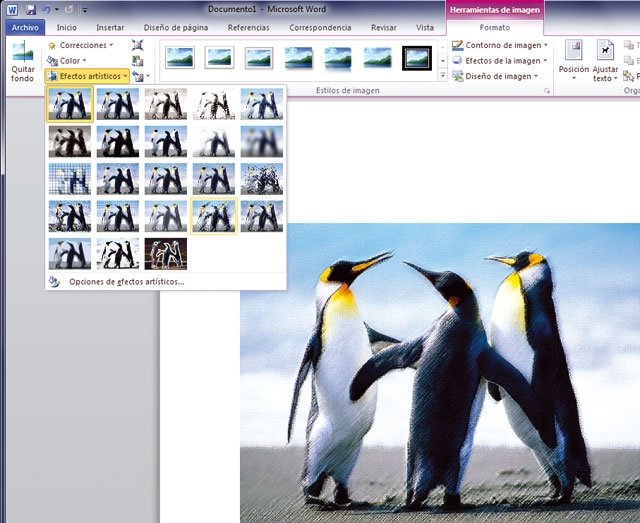
En Word 2007 pueden aparecer pestanas extras, por
ejemplo al insertar una imagen puedes
observar como después la última pestana formato dedicado a la edición de imágenes,
y en la barra de título aparece el nombre de las herramientas de ventana.
Mini barra.
Por último se presenta
un elemento de la ventana que no siempre se encuentra a la vista y se
llama mini barra de herramientas, este elemento es útil para aplicar rápidamente
algunos comandos de la pestaña de inicio y solo se activa en el momento que se
selecciona texto.

Personalizar las barras de herramienta.
Una manera simple de agregar un nuevo comando es
presionando el menú despegable de la barra de acceso rápido y elegir uno de los
comandos disponibles.
Si el comando que necesitas no está disponible,
presiona la opción ''más comandos''. Como puedes ver el entorno de trabajo
puede cambiar de acuerdo a tus necesidades.

3.1.2.
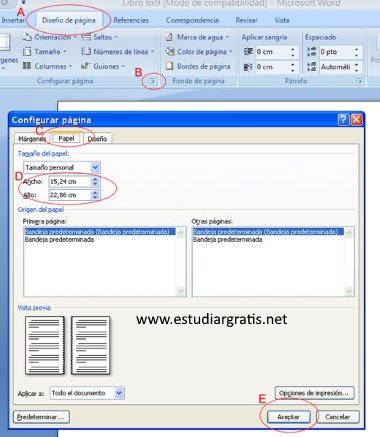
Configurar la página.
Los documentos impresos tienen características que
fueron configuradas para una mejor presentación del texto. Antes de empezar a
trabajar en el procesador se recomienda que se configure el documento para
darle la mejor presentación posible.
3.1.3.
Editar texto con formato libre y predeterminado.
Cuando trabajamos con algún software, aprendemos a
usarlo por la necesidad de realizar algún trabajo. A veces comienzas desde cero
insertando elementos de texto según tus necesidades y gustos, se le llama
formato libre, pero existe una forma de empezar a trabajar que te puede ahorrar
buena parte del trabajo, esto se le llama trabajar con formatos
predeterminados, los cuales son documentos previamente diseñados y formateados
para que tú puedas utilizarlos, son comúnmente llamados plantillas.

3.1.4.
Utilizar las diferentes vistas del documento.

Vista de esquema.
La vista de esquema proporciona las herramientas para
poder jerarquizar el texto de que contiene nuestro documento, esto quiere decir
que podemos marcar algunos textos con un nivel más alto que otros. En
conclusión vista de esquema nos permite la organización del texto en nuestro
documento.

Vista borrador.
Puedes utilizar esta vista para ajustar tablas que se
hayan salido del margen del documento y no las puedes modificar desde la vista
impresión.

3.1.5.
Manipular un archivo.
Resguardo del documento.
Para ponerle una contraseña a un documento de Word. Es
fácil. Solo tienes que ir al menú Herramientas/opciones, localiza la pestaña,
seguridad o guardar y por ultimo escribe la contraseña.

Bloque II. "Herramientas de edición
de texto".
Seleccionar una sección de texto.
Editar una sección de texto.
Para editar un texto de Word existen muchas opciones,
por ejemplo:
Existe el apartado fuente que permite combinar el
tamaño, el color, la letra, estilo subrayado, cursiva o negrita.

Existe también el apartado párrafo en este se permite
agregar espacios antes o después de párrafo.
Arrastrar una sección de texto.
Puede seleccionar texto y, a continuación, arrastrarlo
y colocarlo en diversas ubicaciones, como: una ubicación diferente del
documento actual. Otro documento de proyecto abierto en una instancia diferente
del editar de código.
Copiar una sección de texto.
Esta opción nos permite fácilmente copiar información
para no transcribirla.

Pegar una sección de texto.
Nos sirve para insertar una sección de texto copiada
en otra hoja, pegar información desde la web.

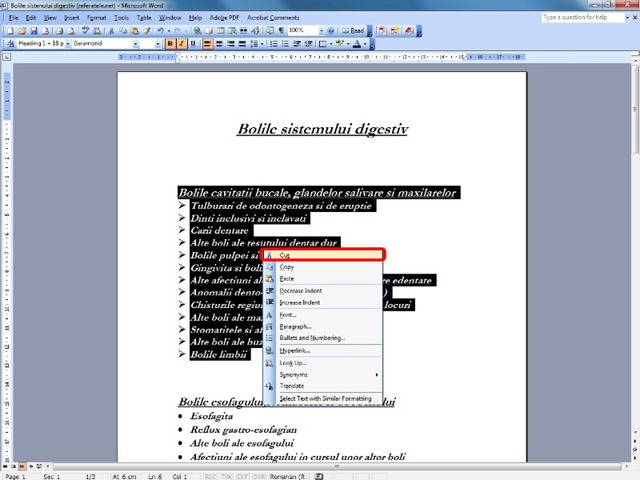
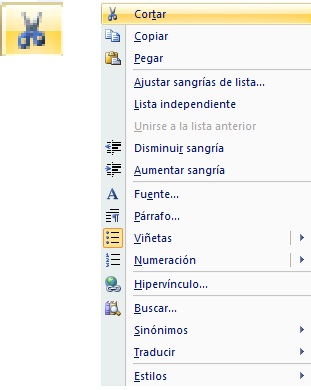
Cortar una sección de texto.
Nos sirve para evitar borrar un texto seleccionado,
para mover el texto del lugar.
Buscar y remplazar una sección de texto.
Podemos hacerlo desde la parte de inicio o desde la
combinación de teclas Ctrl + L

Bloque IV. "Manipular Objetos".
3.4.1. Insertar imágenes, líneas, formas y letras de arte
(WordArt/FontWork).
Paso para insertar formas:
Dar clic en la pestaña insertar.
En sección "Ilustraciones" damos clic en
"formas".
En el menú que aparece seleccionamos la forma deseada.
Dando clic izquierdo sin soltar arrastramos para llegar al
tamaño deseado.
Y por último la podemos editar de la manera deseada.

3.4.2. Manipular imágenes, líneas, formas y letras de arte
(WordArt/FontWork).
Para poder modificar una imagen primero hay que
seleccionarla haciendo clic sobre ella, la imagen quedara enmarcada. Unas ves
seleccionadas la podemos editar en la pestaña "Formato".

3.4.3 Editar y aplicar formato a imágenes, líneas, formas y
letras de arte (WordArt/FontWork).
Ya insertada la imagen seleccionada en el documento de Word.
En la cinta de opciones damos clic en "Formato" en la que se encontraran los tipos de opciones
para editar la imagen.

Para agregar un estilo rápido en una línea:
- Seleccionar la
línea que desee editar.
- Si desee cambiar
varias líneas, seleccionar la primera y presionar "Ctrl"
mientras seleccionamos las demás.
- En la opción
"Formato" en el grupo de estilos de forma. Hacer clic en el
estilo que desee.
3.4.4
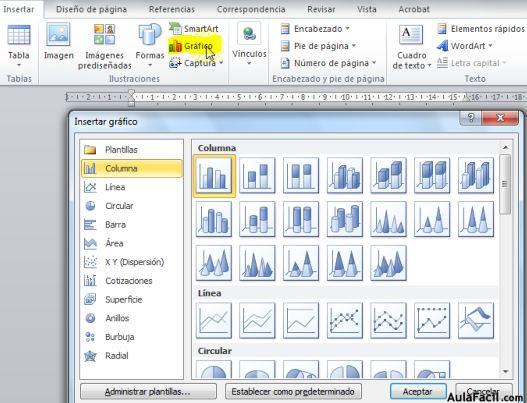
Insertar y manipular gráficos.
Como insertar:
- Seleccionar el
diseño al insertar una nueva dispositiva.
- Poner el título,
por ejemplo "grafica”.
- Como se observa el
grafico ya se encuentra dibujado solo falta cambiarle los datos.
- Después de ya ser
modificado damos clic para poderlo mover al lugar que se desee.

No hay comentarios:
Publicar un comentario