Pasos para insertar una imagen
Paso 1:
Ubica el sitio del archivo donde quieres ver la imagen, haz clic en la ficha Insertar que se encuentra en la Cinta de Opciones y con un clic, escoge la opción Imagen.
Comando Imagen

Insertar imagen
Paso 2:
Aparecerá un cuadro de diálogo, el cual te permitirá examinar el sitio donde tienes la imagen que quieres insertar.
Paso 3:
Con un clic, escoge la imagen que deseas insertar.

Paso 4:
Haz clic en el botón Insertar. Verás que la imagen queda insertada dentro del archivo.
Insertar una línea al escribir unos pocos caracteres
La forma más rápida de agregar una línea horizontal a los mensajes de correo electrónico es usar la función Autoformato. Cuando escribe algunos caracteres tres veces y luego presiona Entrar, dichos caracteres se convierten de inmediato en una línea horizontal.
Sitúe el cursor en el punto donde desea insertar la línea horizontal.
Siga uno de estos procedimientos:

Insertar una línea horizontal gráfica
Sitúe el cursor en el punto donde desea insertar la línea horizontal.
En la ficha Formato de texto, en el grupo Párrafo, haga clic en la flecha abajo del comando Bordes y sombreado.

Flecha abajo junto al comando Bordes y sombreado
Haga clic en Bordes y sombreado.
En el cuadro de diálogo Bordes y sombreado, haga clic en Línea horizontal.
Haga clic en una de las líneas gráficas que se muestran y, a continuación, haga clic en Aceptar.
3.4.2 Manipular imagenes , lineas, formas y letras de arte
3.4.3 Editar y Aplicar Fomato a imagenes , lineas, formas y letras de arte
Cuando seleccionas la imagen que has insertado en un documento de Word 2010, verás que aparece una nueva ficha en la Cinta de Opciones. La ficha Formato, en la que encontrarás todas las opciones para editar tus imágenes.

Grupo Ajustar
Encontrarás todas las opciones que te permitirán mejorar la calidad de la imagen. Podrás cambiar el color, corregir el brillo o la nitidez, agregarle efectos que harán mucho más profesional la imagen o quitarle el fondo.
Además, podrás optimizar el peso de la imagen, sin que pierda calidad, para enviarla por correo electrónico, por ejemplo. Esto lo haces con la herramienta que se encuentra señalada dentro del recuadro de color rojo.
Grupo Estilos de imagen
Podrás encontrar diferentes herramientas que te permitirán personalizar el aspecto.
Grupo Organizar
Encontrarás todas las herramientas que te permitirán ubicar la imagen dentro de un documento de Word. Podrás ponerla en el centro, en la parte izquierda o superior de la página. Si tienes otros elementos dentro del documento, como gráficos o texto, podrás poner la imagen delante de esos elementos o enviarla al fondo.
Opción 1:
Selecciona la imagen y arrastra el mouse desde las puntas.
Opción 2:
Si quieres tener un tamaño más exacto y proporcional, puedes utilizar las herramientas del grupo Tamaño.
En Microsoft Word 2010, puede insertar muchos tipos de datos y gráficos, como los gráficos de columnas, gráficos de líneas, gráficos circulares, gráficos de barras, gráficas de área, gráficas de dispersión, gráficos de cotizaciones, gráficos de superficie, los gráficos de anillos, los gráficos de burbujas, de radar gráficos.
¿Cómo?
 |
En la ficha Insertar, en el grupo Ilustraciones, haga clic en Gráfico.
 |
 |
En el cuadro de diálogo Insertar gráfico, haga clic en las flechas para desplazarse por los tipos de gráficos.
Seleccione el tipo de gráfico que desee y, a continuación, haga clic en Aceptar.
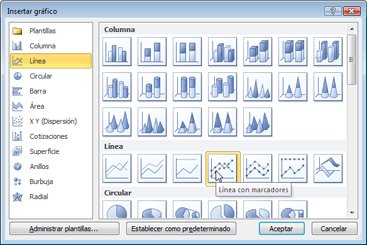
Cuando coloca el puntero del mouse sobre algún tipo de gráfico, aparece la información en pantalla con el nombre.
|
 |
Editar los datos en Excel 2010.
Cuando haya terminado de editar los datos, puede cerrar Excel.
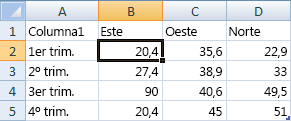
Datos de ejemplo en una hoja de cálculo de Excel
|


No hay comentarios:
Publicar un comentario