3.2.1 SELECCIONAR UNA SECCIÓN DEL TEXTO
Para
seleccionar
|
Realice
este procedimiento
|
Cualquier cantidad de texto
|
Haga clic en el lugar donde desea
iniciar la selección, mantenga presionado el botón izquierdo del mouse y, a
continuación, arrastre el puntero sobre el texto que desee seleccionar.
|
Una palabra
|
Haga doble clic en cualquier
parte de la palabra.
|
Una línea de texto
|
Mueva el puntero a la izquierda
de la línea hasta que se convierta en una flecha que apunte hacia la derecha
y, a continuación, haga clic.
|
Una oración
|
Mantenga presionada la tecla CTRL
y, a continuación, haga clic en cualquier parte de la oración.
|
Un párrafo
|
Haga triple clic en cualquier
parte del párrafo.
|
Varios párrafos
|
Mueva el puntero a la izquierda
del primer párrafo hasta que se convierta en una flecha que apunte hacia la
derecha y, a continuación, pulse y mantenga presionado el botón izquierdo del
mouse mientras arrastra el puntero hacia arriba o hacia abajo.
|
Un bloque de texto grande
|
Haga clic en el inicio de la
selección, desplácese hasta el final de la selección y, a continuación,
mantenga presionada la tecla MAYÚS mientras hace clic en el lugar donde desea
que finalice la selección.
|
Encabezados y pies de página
|
En vista Diseño de impresión,
haga doble clic en el texto atenuado de un encabezado o de un pie de página.
Mueva el puntero a la izquierda del encabezado o del pie de página hasta que
se convierta en una flecha que apunte hacia la derecha y, a continuación,
haga clic.
|
Notas al pie y notas al final
|
Haga clic en el texto de la nota
al pie o de la nota al final, mueva el puntero a la izquierda del texto hasta
que se convierta en una flecha que apunte hacia la derecha y, a continuación,
haga clic.
|
Un bloque de texto vertical
|
Mantenga presionada la tecla ALT
mientras arrastra el puntero sobre el texto.
|
Un cuadro de texto o marco
|
Mueva el puntero sobre el borde
del marco o del cuadro de texto hasta que el puntero se convierta en una
flecha de cuatro puntas, y a continuación, haga clic
|
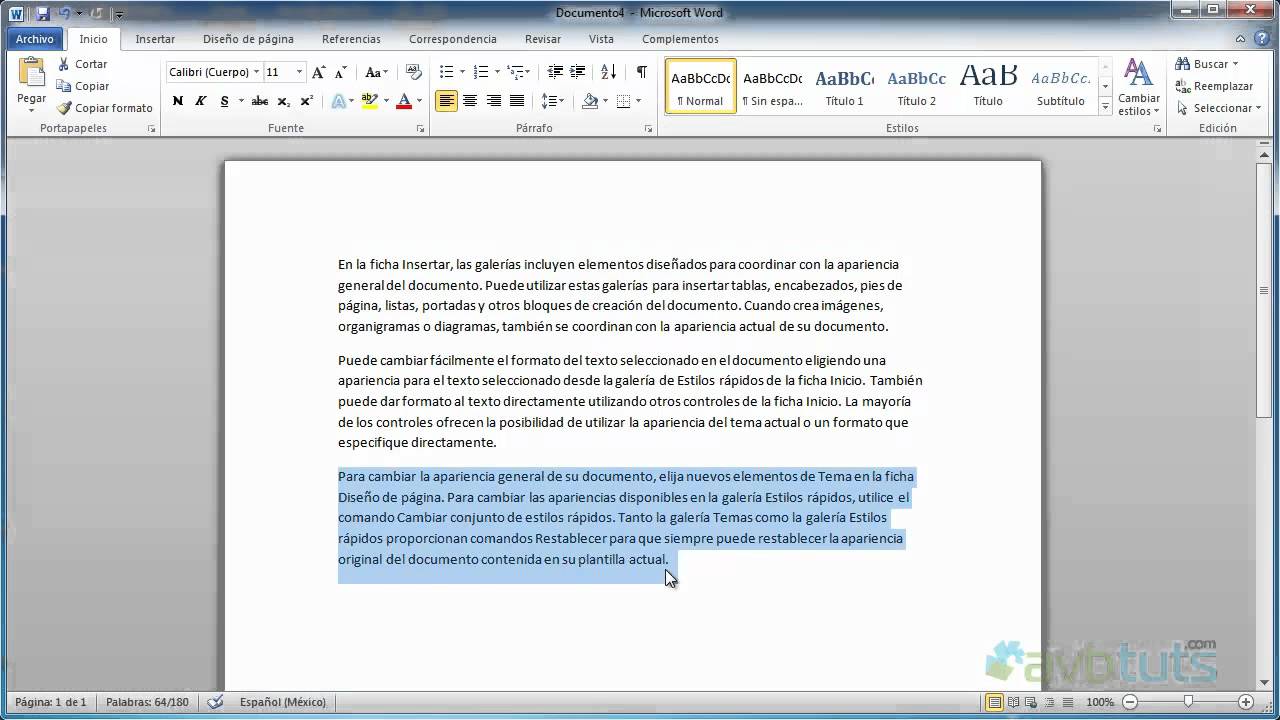
3.2.2 EDITAR UNA SECCION DE TEXTO
Para
editar un texto en Word existen muchas opciones por ejemplo:
Existe
el apartado Fuente que permite cambiar el tamaño, el color de la letra, estilo
subrayado, cursiva o negrita.
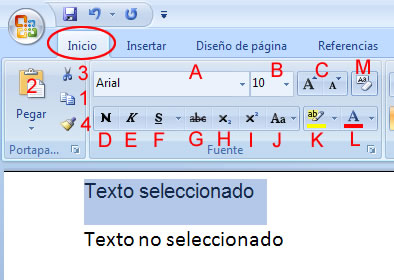
Existe también el apartado párrafo en este se permite agregar espacios
antes o después del párrafo. Permite también alinear nuestro texto hacia el
lado que uno desees, izquierdo, derecho, centrado y justificado

3.2.3 ARRASTRAR UNA SECCIÓN DE TEXTO
¿Cómo arrastrar y mover texto?
Arrastrar el texto es una manera sencilla para mover texto de un lugar a otro.
Paso 1:
Selecciona el texto que deseas mover.
Paso 2:
Haz clic sostenido sobre el texto que seleccionaste y arrástralo hasta el lugar en donde quieras ubicarlo. El cursor tendrá un rectángulo debajo para indicar que está moviendo el texto.
Paso 3:
Suelta el cursor una vez que hayas ubicado el cursor en el lugar a donde quieres mover el texto. Verás que el texto aparecerá inmediatamente allí.

3.2.4 COPIAR UNA SECCIÓN DE TEXTO
Paso 1:
Selecciona el texto que quieres copiar.
Paso 2:
Haz clic en el botón Copiar que está en la pestaña Inicio. También, puedes hacer clic con el botón secundario (derecho) del raton, y en el menú que aparecerá allí, hacer clic en la opción Copiar.

3.2.5 PEGAR UNA SECCIÓN DE TEXTO
Paso 1:
Ubica el punto de inserción en el lugar en donde quieras que esté el texto que acabas de copiar.
Paso 2:
Haz clic en el botón Pegar que está en la pestaña Inicio. También puedes hacer clic derecho sobre el lugar donde quieres copiar el texto, y seleccionar la opción Pegar en el menú que aparecerá allí. El texto que copiaste aparecerá en el lugar que hayas elegido para pegarlo.

Opciones de pegado
Tienes tres opciones para pegar un texto en Word, independiente si aplicas el comando desde el botón que está en la cinta de opciones o desde el menú que se despliega cuando haces clic en el botón secundario (derecho) del ratón. Cada una de estas opciones te permiten adecuar el formato del texto que vas a pegar como mejor te convenga.
1. Mantener el formato de origen:

El texto mantendrá el mismo formato que tenía originalmente. Por ejemplo, si yo copio una tabla y la pego con esta opción en cualquier documento, la tabla mantendrá su formato original.
2. Combinar formato:
Esta opción cambia el formato para que coincida con el del texto que lo rodea.
3. Mantener solo texto:
Esta opción borra el formato original del texto, lo que permite que lo adaptes más fácilmente al formato del documento donde lo estás pegando.
PEGADO ESPECIAL
Paso 1. Hay veces que copiamos un texto de una web a un documento de Word, y al hacerlo de forma “tradicional” se nos pega con un fondo grisáceo.

Paso 2. Para que se pegue sin ese fondo tan molesto, hacemos lo siguiente:

Hacemos clic en la flechita que aparece justo debajo de la palabra “Pegar” y se abrirá un submenú, ahí hacer clic en “Pegado especial”.
Paso 3. Se nos abrirá una ventana, seleccionar “Texto sin formato” y “Aceptar”.

Paso 4. ¡Listo! Se pegará sin ese fondo grisáceo y sin ningún otro formato (tipo de letra…)
3.2.6 CORTAR UNA SECCIÓN DE TEXTO
Paso 1:
Selecciona el texto que quieres cortar.
Paso 2:
Haz clic en el botón Cortar que está en la pestaña Inicio. También puedes hacer clic con el botón secundario (derecho) del mouse sobre el texto seleccionado. Verás que se despliega un menú en el que debes seleccionar la opción Cortar.
Paso 3:
Ubica el punto de inserción en el lugar a donde quieres pegar el texto que cortaste un momento antes.
Paso 4:
Haz clic en el botón Pegar, que está en la pestaña Inicio, y listo. El texto aparece en el lugar donde lo pegaste.

También puedes cortar, copiar y pegar a través de comandos con tu teclado:
- Cortar: Tecla Ctrl + letra X.
- Copiar: Tecla Ctrl + letra C.
- Pegar: Tecla Ctrl + letra V.
3.2.7 BUSCAR Y REEMPLAZAR UNA SECCIÓN DE TEXTO
Paso 1:
En la pestaña Inicio, haz clic en el botón del comando Reemplazar, que estará ubicado en la esquina derecha de la Cinta de opciones.

Paso 2:
Se abrirá el cuadro de diálogo de Buscar y reemplazar. En el espacio "Buscar" escribe la palabra o el fragmento que quieres remplazar, y en el espacio "Remplazar con" escribe el texto con que quieres remplazarlo.
Paso 3:
Una vez que completes todos los espacios del cuadro del diálogo haz clic en el botón Buscar siguiente.

Paso 4:
Word buscará y subrayará la palabra que quieres remplazar.
Paso 5:
Revisa los resultados que te da Word para asegurarte que las palabras o fragmentos subrayados son los que efectivamente quieres reemplazar. En nuestro ejemplo, la primer palabra que Word nos muestra está en el título y como esa no es la que queremos cambiar, haremos clic en el botón Buscar siguiente.
Paso 6:
Word saltará a la siguiente palabra o fragmento compatible con tu búsqueda. Si esa palabra sí la deseas reemplazar, deberás seleccionar alguna de las dos opciones que tienes para hacerlo.
- Reemplazar: con esta opción remplazarás ese ejemplo en específico.
- Reemplazar todos: esta opción te permitirá remplazar todos los casos compatibles con tu búsqueda que hay en el documento.


No hay comentarios:
Publicar un comentario