Es un recuadro rectangular visible o invisible, que permite que se le inserte dentro de ella texto, otras tablas, celdas, imágenes, etc.
Las tablas permiten darle un formato determinado a un documento.
3.6.1 CREACION DE TABLA (Insertar tabla e introducción de texto en tabla)
INSERTAR TABLA
1.Haga clic donde desee insertar una tabla.
2.En la ficha Insertar, dentro del grupo Tablas, haga clic en Tabla y, a continuación, bajo Insertar tabla, seleccione el número de filas y columnas que desea usar.

INTRODUCCIÓN DE TEXTO EN LA TABLA
Primero que nada se inserta la tabla, cuando este insertada le damos clic izquierdo del mouse en la celda de la tabla y se activara para insertar el texto.

3.6.2 EDICION DE UNA TABLA
SELECCIONAR UNA TABLA
Ya que tengas tu tabla insertada en Word dando clic
Se selecciona la tabla y aparecen dos nuevas fichas para su edición

COMBINAR CELDAS
Se seleccionan las celdas que se decean combinar dando clic izquierdo aparecera una serie de opciones en las cuales se encuentra combinar celdas.

DIVIDIR CELDAS
Las celdas ya combinadas para poderlas dividir las celdas damos clic izquierdo del mouse y aparecerán una serie de opciones en las cuales aparecerá dividir celdas.

DIVIDIR TABLA
Primero seleccionamos la parte superior que se desea dividir
Después en la parte de arriba se activara la ficha de presentación en la cual esta la opción dividir tabla.

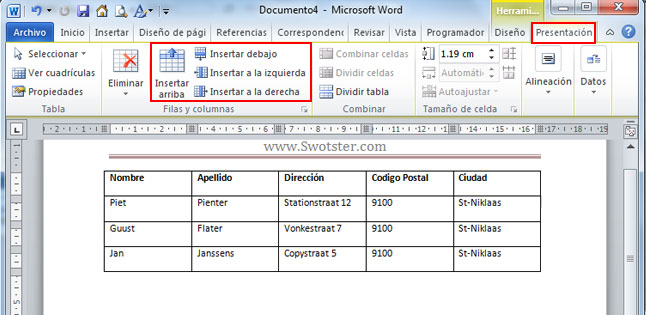
INSERTAR FILAS Y COLUMNAS
En caso de las filas seleccionamos la fila y después se activara la la ficha de presentación, al presionar la ficha aparecerá la opción insertar arriba o abajo y seleccionaremos la opción según como lo requeríamos.
En caso de las columnas seleccionamos la columna y después se activara la ficha de presentación, al presionar la ficha aparecerá la opción insertar derecha o izquierda y seleccionaremos la opción según como lo requeríamos.
ELIMINAR FILAS Y COLUMNAS
Al seleccionar la fila o columna se activa la ficha presentación y aparecerá eliminar y te dará las opciones de eliminar fila, columna, tabla o celda.

MODIFICAR EL ANCHO DE COLUMNA Y EL ALTO DE LA FILA
Al momento de seleccionar la celda o celdas aparecera la ficha de presentacion en la cual nos aparecera las opciones de ajustar el ancho y el alto de las mismas.

CONVERTIR TEXTO EN TABLA
Separamos el texto con tabulaciones o comas, después lo seleccionamos y nos vamos a la ficha de insertar y en la opción tabla le damos clic y nos aparecerán opciones y entre ellas estará convertir texto en tabla.
Despues le damos clic y nos aparecera unas opcione en las cuales podremos personalizar nuestra nueva tabla.

3.6.3 FORMATO DE UNA TABLA
FORMATO AUTOMATICO DE TABLA,BORDES Y SOMBREADO
Seleccionamos la tabla y se activara la ficha de diseño, en ella estarán las opciones de sombreado, borde y el formato de la tabla la cual se mostrara a continuación.


No hay comentarios:
Publicar un comentario